
پرینترهای پاناسونیک به دلیل دوام بالا و تکنولوژی ژاپنی، از پرکاربردترین تجهیزات اداری هستند؛ اما نصب صحیح آنها فراتر از یک اتصال ساده کابلی است. این مقاله به عنوان یک راهنمای گامبهگام، تمامی مراحل راهاندازی فیزیکی (آمادهسازی درام و کارتریج)، نصب درایورهای تخصصی (Multi-Function Station) در ویندوز ۱۰ و ۱۱، و پیکربندی شبکه و وایفای را آموزش میدهد. همچنین، در این مطلب به تنظیمات پیشرفته اسکنر، راهاندازی فکس و روشهای پیشگیری از خرابیهای رایج پرداخته شده است. با مطالعه این راهنما، ضمن جلوگیری از بروز خطاهای نرمافزاری و سختافزاری، میتوانید طول عمر دستگاه خود را افزایش داده و از هزینههای سنگین تعمیرات پیشگیری کنید.
پرینترهای پاناسونیک به دلیل ساختار مهندسی ژاپنی و طول عمر بسیار بالا، همواره در لیست محبوبترین ماشینهای اداری ایران بودهاند. با این حال، به دلیل توقف تولید برخی مدلهای قدیمی و تغییرات در نسخههای جدید ویندوز، نصب و راهاندازی این دستگاهها برای بسیاری از کاربران با دشواریهایی همراه است.
یک نصب نادرست میتواند منجر به ارورهای نرمافزاری شود که عملکرد دستگاه را مختل میکند. به همین منظور، در ادامه نحوه اصولی راه اندازی و نصب پرینتر پاناسونیک را به شما آموزش خواهیم داد.
اهمیت راهاندازی اصولی و پیشگیری از مشکلات فنی
خیلی از افراد تصور میکنند فرآیند نصب یک پرینتر، صرفا با اتصال کابلها به پایان میرسد؛ اما در مورد برندی مثل پاناسونیک، این یک باور اشتباه است. اشتباهات کوچک در هنگام جاگذاری واحد درام یا نصب درایورهای غیراصلی میتواند منجر به بروز خطاهای بحرانی شود. در چنین شرایطی، حساسیت قطعات به قدری بالاست که هرگونه دستکاری ناشیانه میتواند هزینههای گزافی روی دست کاربر بگذارد.
تکنسینهای ماهر بر اساس تجربه خود، همواره توصیه میکنند که نصب نرمافزاری و سختافزاری باید دقیقا طبق پروتکلهای شرکت سازنده انجام شود تا از استهلاک زودهنگام چرخ دندهها و بردهای الکترونیکی جلوگیری شود. در واقع، پیشگیری از خرابی با یک نصب صحیح، بسیار ارزانتر از هزینههای بعدی برای تعمیر پرینتر پاناسونیک خواهد بود.
مرحله اول: آمادهسازی فیزیکی و آنباکسینگ حرفهای
پس از خارج کردن پرینتر از کارتن، ابتدا باید تمامی متعلقات شامل کابل برق، کابل تلفن (برای فکس)، دفترچه راهنما و کارتریج استارتر را چک کنید.
۱. حذف مهرههای ایمنی و چسبها
پاناسونیک از نوارهای آبی و نارنجی برای ثابت نگه داشتن بخشهای متحرک در هنگام حمل و نقل استفاده میکند. این نوارها را با دقت جدا کنید. توجه داشته باشید که در برخی مدلها، یک قطعه پلاستیکی در بخش خروجی کاغذ قرار دارد که مانع از آسیب به سنسورها میشود؛ حتما آن را بردارید.
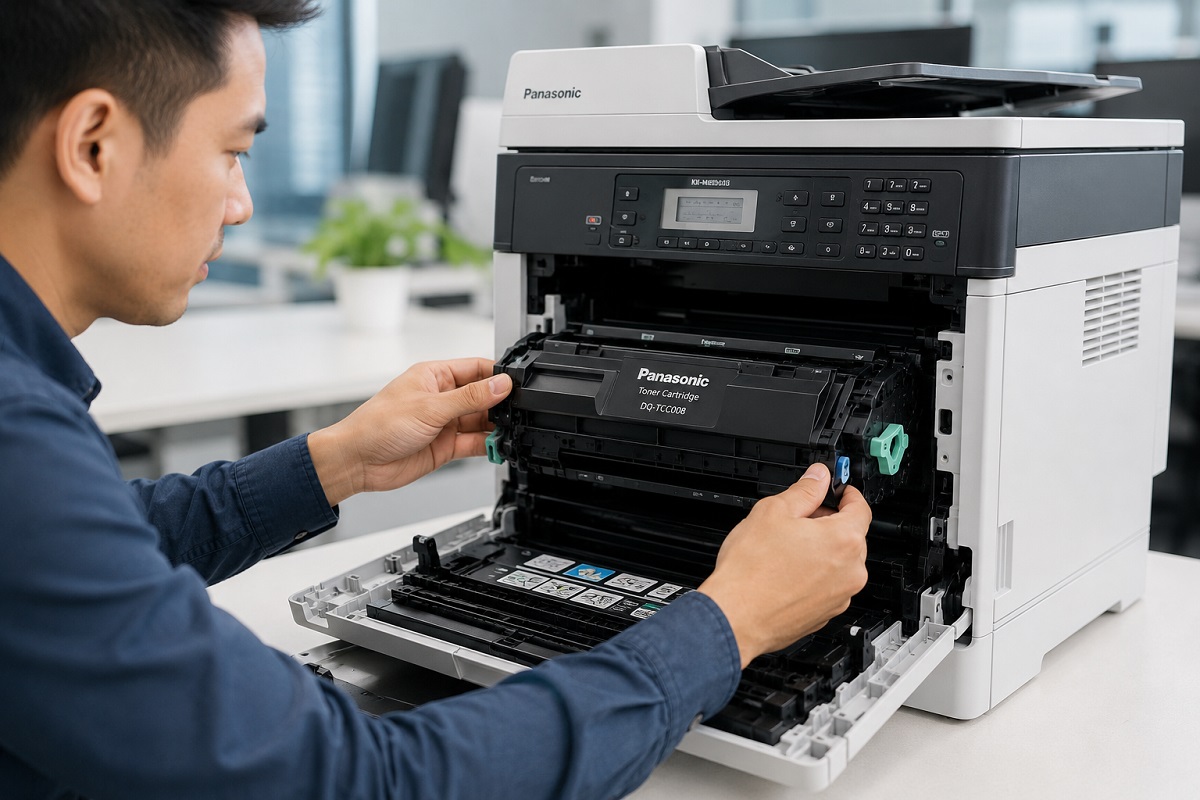
۲. آمادهسازی کارتریج و درام (سیستم دو مرحلهای)
برخلاف برندهایی مثل HP، در اکثر مدلهای پاناسونیک، درام و تونر از هم جدا هستند.
-
کارتریج تونر را از پوشش آلومینیومی خارج کنید.
-
آن را به آرامی ۵ تا ۱۰ بار به صورت افقی تکان دهید تا پودر داخل آن یکنواخت شود.
-
اهرم روی واحد درام را بکشید و تونر را داخل آن چفت کنید.
-
واحد ترکیب شده را با زاویه ۴۵ درجه داخل پرینتر قرار دهید و به سمت پایین فشار دهید تا صدای قفل شدن شنیده شود.
۳. تنظیم سینی کاغذ (Cassette Tray)
سینی را کاملا خارج کنید. هادیهای پلاستیکی (Guides) را دقیقا بر روی سایز A4 تنظیم کنید. اگر هادیها خیلی سفت باشند، کاغذ خم میشود و اگر خیلی شل باشند، پرینت کج (Skew) خواهد بود.
مرحله دوم: نصب نرمافزار و درایور در ویندوز ۱۰ و ۱۱
نصب درایور پرینترهای پاناسونیک به دلیل پکیجهای نرمافزاری سنگین (Multi-Function Station)، نیاز به صبر و دقت دارد.
۱. دانلود پکیج Multi-Function Station
بهترین راه، مراجعه به سایت جهانی پاناسونیک است. در بخش Support، مدل دستگاه (مثلا KX-MB2025) را وارد کنید. همیشه سعی کنید “Full Driver & Software Package” را دانلود کنید. این پکیج شامل موارد زیر است:
-
Printer Driver: برای عملیات چاپ.
-
Scanner Driver (TWAIN/WIA): برای تبدیل اسناد فیزیکی به فایل دیجیتال.
-
PC FAX: برای ارسال فکس مستقیماً از داخل کامپیوتر.
-
Device Monitor: برای مشاهده وضعیت سطح تونر و درام.
۲. فرآیند نصب (USB Connection)
فایل دانلود شده را Extract کرده و روی Setup.exe کلیک راست کرده و Run as Administrator را بزنید.
-
زبان را روی English تنظیم کنید.
-
در مرحله انتخاب نوع اتصال، USB Connection را انتخاب کنید.
نکته مهم:
در این مرحله برنامه از شما میخواهد که کابل USB را وصل کنید. اگر قبل از این مرحله کابل را وصل کرده باشید، ویندوز یک درایور ناقص نصب میکند که باعث میشود اسکنر کار نکند. در صورت بروز این مشکل، باید از طریق Device Manager درایور را حذف کرده و مجددا اقدام کنید.
مرحله سوم: پیکربندی پرینتر در شبکه (Network & Wi-Fi)
اگر پرینتر شما دارای پسوند NW یا W (مانند KX-MB2085NW) است، یعنی از شبکه پشتیبانی میکند.
اتصال سیمی (LAN)
-
کابل شبکه را به پشت دستگاه و سر دیگر را به روتر وصل کنید.
-
از منوی پرینتر به مسیر زیر بروید:Menu -> System Setup -> Network -> IP Address
-
به صورت پیشفرض روی DHCP است و آیپی میگیرد. پیشنهاد میشود آیپی را به صورت Static تعریف کنید تا با خاموش و روشن شدن مودم، ارتباط کامپیوترها با پرینتر قطع نشود.
اتصال بیسیم (Wi-Fi)
-
روی پنل پرینتر دکمه Menu را بزنید.
-
به بخش Network و سپس WLAN بروید.
-
گزینه Search Wireless Network را انتخاب کنید.
-
نام وایفای (SSID) خود را انتخاب کرده و با استفاده از کلیدهای شمارهگیر، رمز عبور را وارد کنید. (برای حروف بزرگ و کوچک از کلید ستاره یا مربع استفاده کنید).
مرحله چهارم: راه اندازی اسکنر و تنظیمات Scan to PC
بسیاری از کاربران پاناسونیک پس از نصب، نمیتوانند از دکمه Scan روی خودِ دستگاه استفاده کنند. برای فعالسازی این قابلیت:
-
نرمافزار Multi-Function Station را باز کنید.
-
به بخش PC Standard Settings بروید.
-
نام کامپیوتر خود را در لیست ثبت کنید.
-
حالا وقتی روی پرینتر دکمه Scan را میزنید، لیست کامپیوترهای متصل در شبکه را میبینید. با انتخاب نام سیستم خود، تصویر اسکن شده مستقیماً به پوشه Documents شما ارسال میشود.
مرحله پنجم: تنظیمات فکس و کالر آیدی (Caller ID)
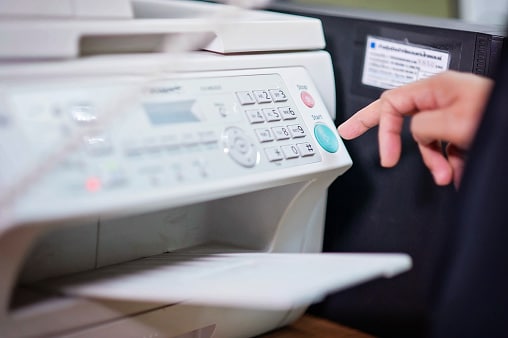
پاناسونیک در اصل پادشاه دستگاههای فکس است. برای راه اندازی این بخش:
-
کابل تلفن را به پورت LINE وصل کنید (نه پورت EXT).
-
از منوی Fax Setup نوع پاسخگویی را روی Auto Answer (برای دریافت اتوماتیک) یا Manual (برای دریافت دستی) تنظیم کنید.
-
اگر خط تلفن شما دارای ADSL است، حتماً از اسپلیتر (Splitter) استفاده کنید؛ در غیر این صورت، نویز اینترنت باعث ایجاد خط در فکسهای دریافتی یا قطع ارتباط میشود.
نگهداری پیشگیرانه برای نگهداری درست از پرینتر پاناسونیک
برای اینکه دستگاه شما به درستی کار کرده و به تعمیر نیاز نداشته باشد، رعایت این نکات الزامی است:
-
سرویس دورهای آینه و لنز: اگر در کپیها خط سیاه عمودی میبینید، شیشه کوچک سمت چپ (برای ADF) را با الکل تمیز کنید.
-
جلوگیری از ورود گرد و غبار: گرد و غبار روی سنسورهای تشخیص کاغذ، عامل اصلی ارورهای کاذب Paper Jam است.
-
تعویض به موقع درام: درام پاناسونیک دارای یک شمارنده (Counter) است. وقتی پیام “Replace Drum” ظاهر شد، حتی اگر کیفیت خوب است، به فکر تهیه درام جدید باشید؛ زیرا درام کهنه به منبع تغذیه (High Voltage) فشار وارد میکند.
-
استفاده از کاغذ استاندارد: کاغذهای ۸۰ گرمی بهترین گزینه هستند. کاغذهای سبکتر (تحریر) در سیستم تغذیه لوله میشوند و کاغذهای سنگینتر (مقوا) باعث سایش زودهنگام غلطکهای پیکاپ (Pickup Roller) میگردند.
عیبیابی کدهای خطای رایج (Error Codes)
در زمان نصب یا کاربری، ممکن است با کدهای خاصی روبرو شوید که عبارتند از:
-
Call Service 1: مربوط به فن دستگاه است. چک کنید چیزی مانع چرخش فن پشت نشود.
-
Call Service 3: مربوط به بخش فیوزینگ (هیتر) است. این ارور معمولاً ناشی از نوسان برق است.
-
Check Paper: سینی کاغذ را چک کنید یا سنسور ورودی را تمیز نمایید.
-
Memory Full: حافظه فکس یا پرینت پر شده است؛ از منوی سیستم، حافظه را Clear نمایید.
جمعبندی نهایی
نصب و راه اندازی پرینتر پاناسونیک فرآیندی فراتر از یک اتصال ساده است. این کار ترکیبی از آمادهسازی دقیق مکانیکی، تنظیمات شبکه و پیکربندی نرم افزاری است.
به یاد داشته باشید که حتی اگر دستگاه شما به مشکل خورد و خراب شد، حتما باید تعمیر آن را به مراکز معتبر بسپارید. در غیر این صورت، ممکن است با هزینههای گزاف یا حتی آسیبهای بیشتر مواجه شوید.
